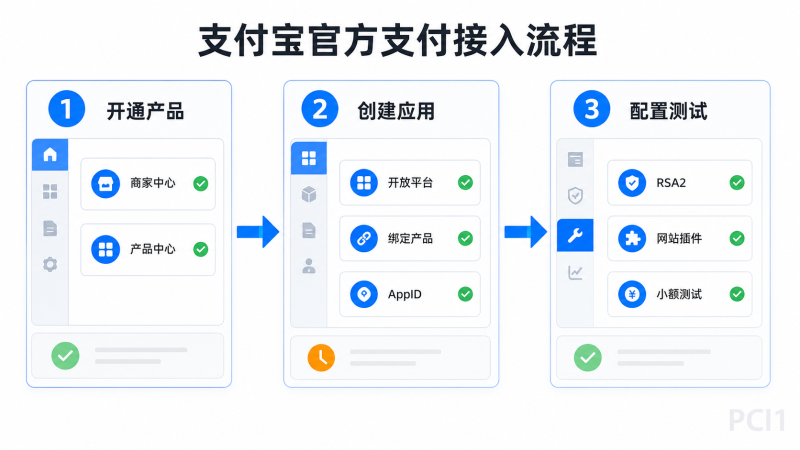




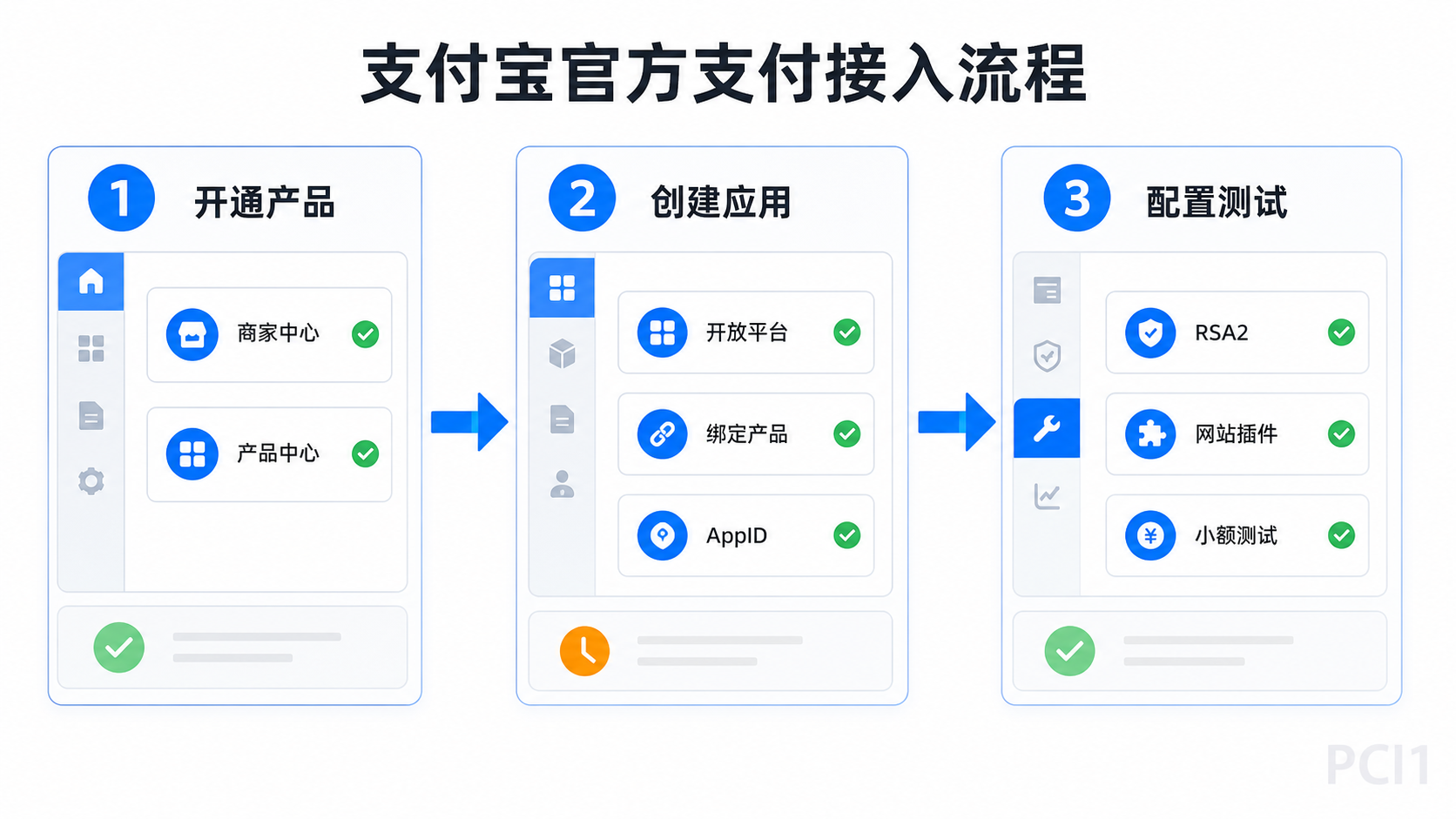
WordPress 商城、会员充值和付费下载功能要接入支付宝,通常需要完成三件事:先在商户平台开通合适的支付产品,再到开放平台创建应用,最后把应用和密钥参数填入网站支付插件。
1开通产品按实际业务选择当面付、电脑网站支付或手机网站支付
2创建应用填写网站资料,并把应用与已开通的支付产品关联
3配置密钥生成 RSA2 密钥,设置回调地址,再完成小额测试
一、接入前要准备什么
- 已经完成实名认证的支付宝商户账号。
- 与实际经营主体一致的营业执照、负责人资料和经营信息;具体准入条件以平台当前页面为准。
- 可以正常访问的 HTTPS 网站,以及清楚的商品、服务、联系方式和隐私说明。
- 支持支付宝官方接口的 WordPress 支付插件,并提前确认插件使用“普通公钥”还是“证书”模式。
资料必须真实
不要借用、伪造门店照片或经营资料。审核通过也不代表后续不会复核,资料不真实可能造成支付权限关闭、资金结算受限或账户风控。
不要借用、伪造门店照片或经营资料。审核通过也不代表后续不会复核,资料不真实可能造成支付权限关闭、资金结算受限或账户风控。
二、选择并开通支付宝支付产品
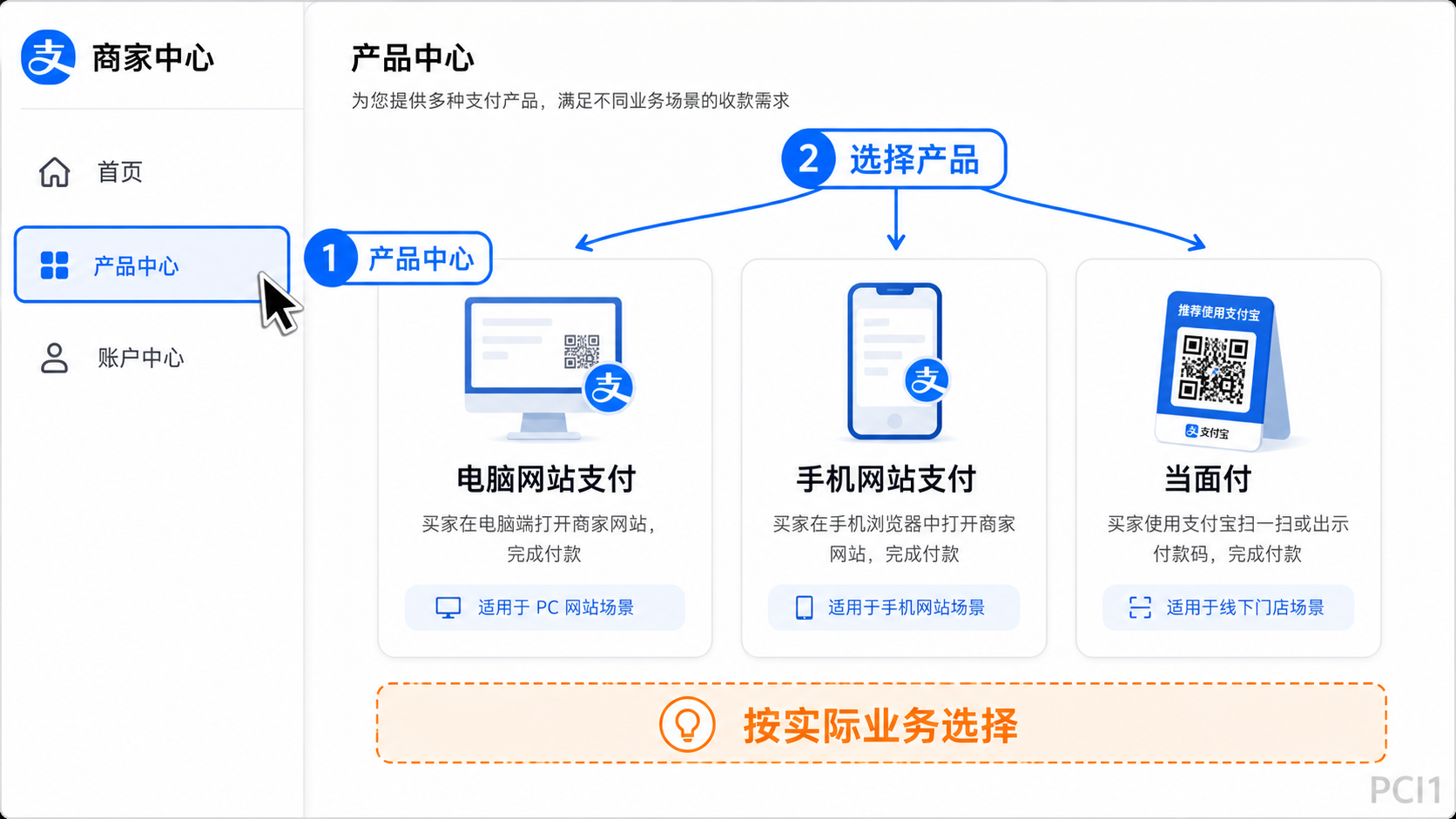
登录支付宝商家中心,在产品中心查看当前账号可以申请的产品。不同主体、行业和业务场景看到的选项可能不同,以后台实际显示为准。
| 支付产品 | 适用场景 | 网站常见用法 |
|---|---|---|
| 电脑网站支付 | 电脑浏览器内完成付款 | PC 商城、会员充值、付费下载 |
| 手机网站支付 | 手机浏览器或 H5 页面付款 | 移动端商城、手机网页订单 |
| 当面付 | 线下面对面扫码收款 | 仅用于符合平台要求的真实线下经营场景 |
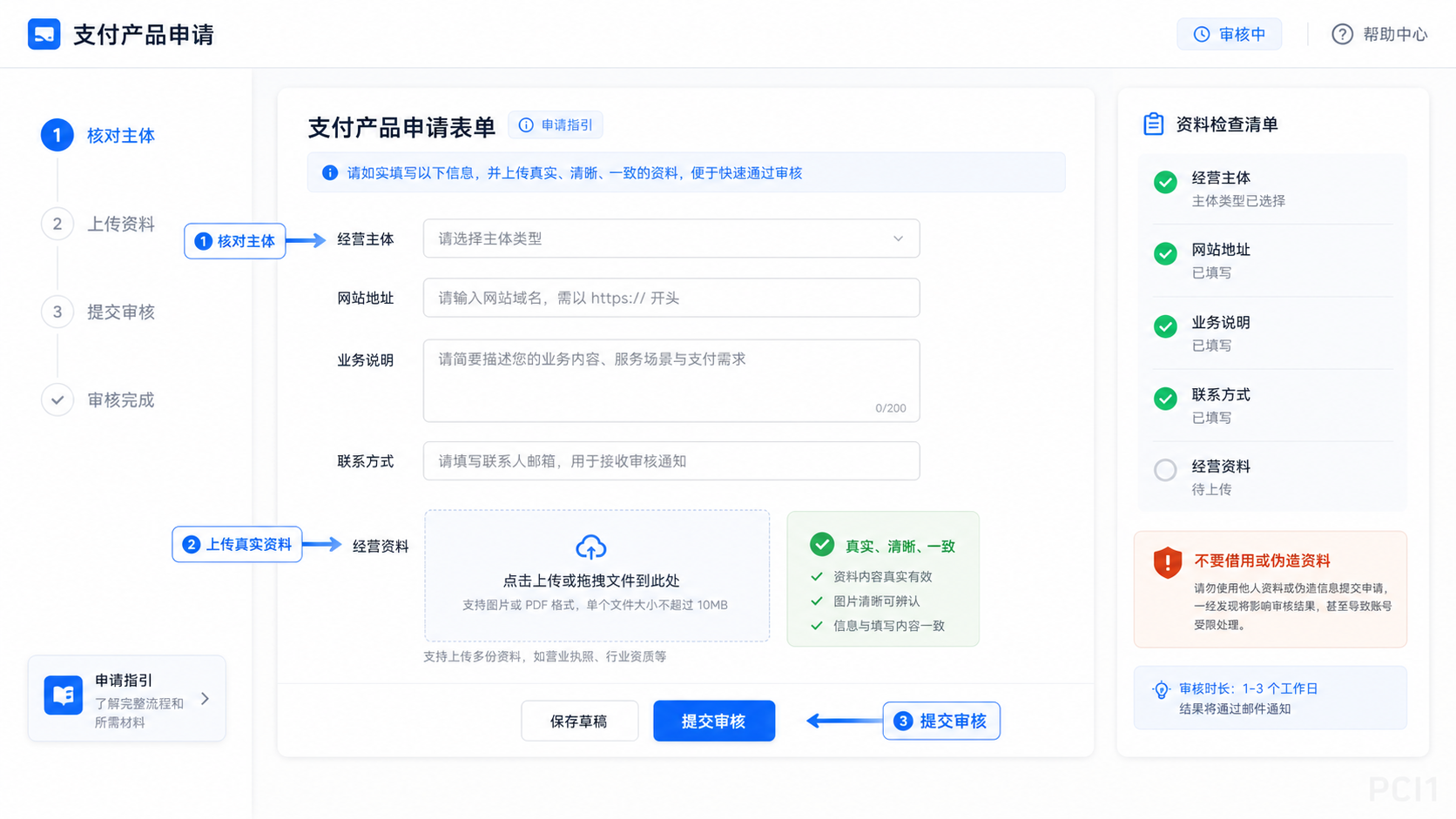
进入对应产品后,按页面要求填写经营信息、网站地址、商品或服务说明并提交审核。产品状态变为“已开通”后,再继续创建开放平台应用。
三、在开放平台创建网页应用
- 使用同一经营主体的账号登录支付宝开放平台控制台。
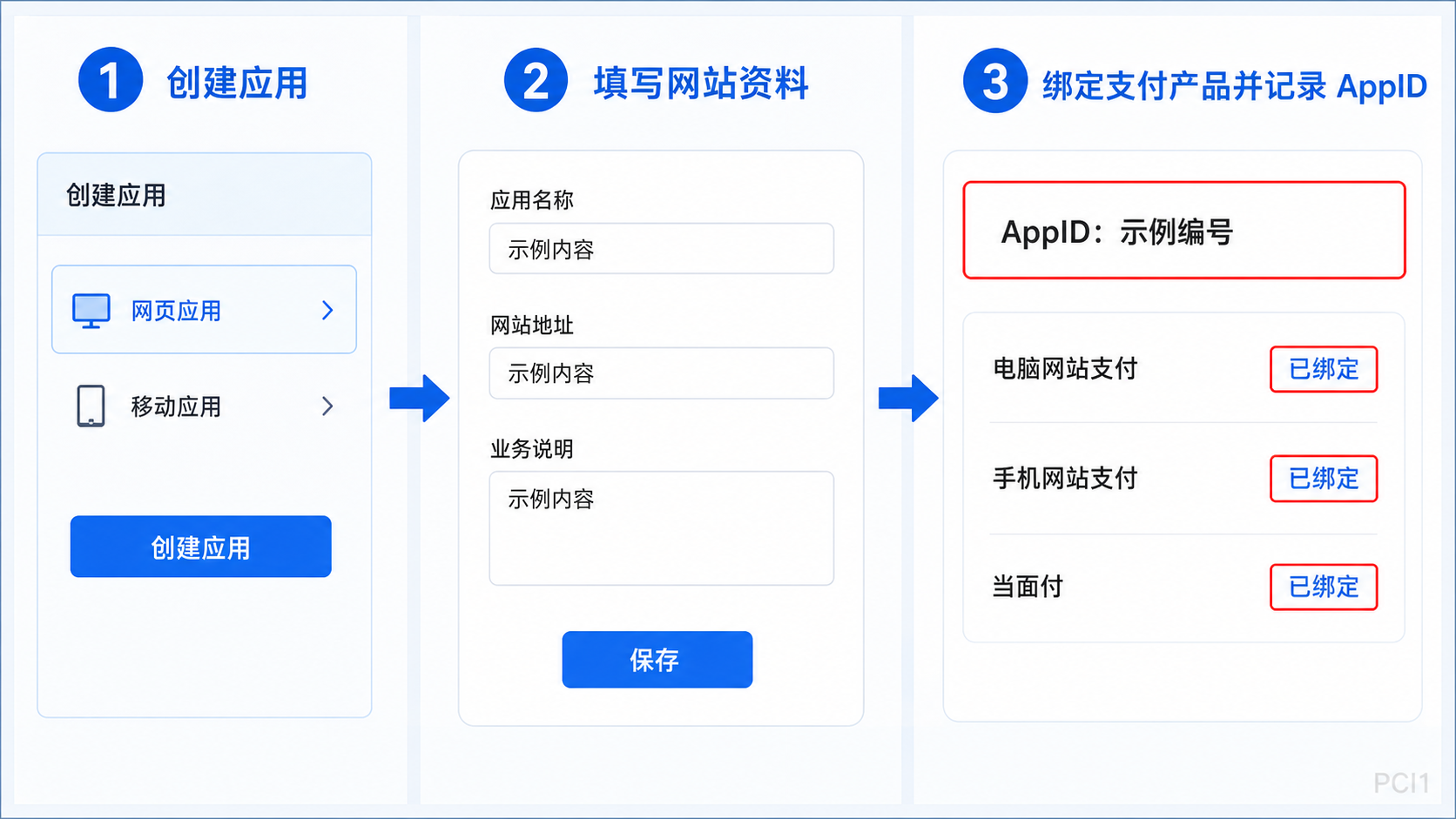
- 进入“网页/移动应用”,创建一个新应用。
- 应用名称填写自己的网站或业务名称;应用图标、网站地址、业务说明都要与实际网站一致。
- 进入应用的“产品绑定”或“可调用产品”页面,添加已经通过审核的支付产品。
- 记录应用详情页显示的
AppID,后面配置网站插件时需要使用。
找不到支付产品怎么办
先确认商户产品已经审核通过,再检查开放平台应用与商户账号是否属于同一经营主体。刚开通的产品也可能需要等待后台同步。
先确认商户产品已经审核通过,再检查开放平台应用与商户账号是否属于同一经营主体。刚开通的产品也可能需要等待后台同步。
四、生成 RSA2 密钥并设置接口加签
进入应用的“开发设置”,找到“接口加签方式”。常见插件使用 RSA2 普通公钥模式,也有插件要求证书模式,必须按插件字段选择,不能混用。
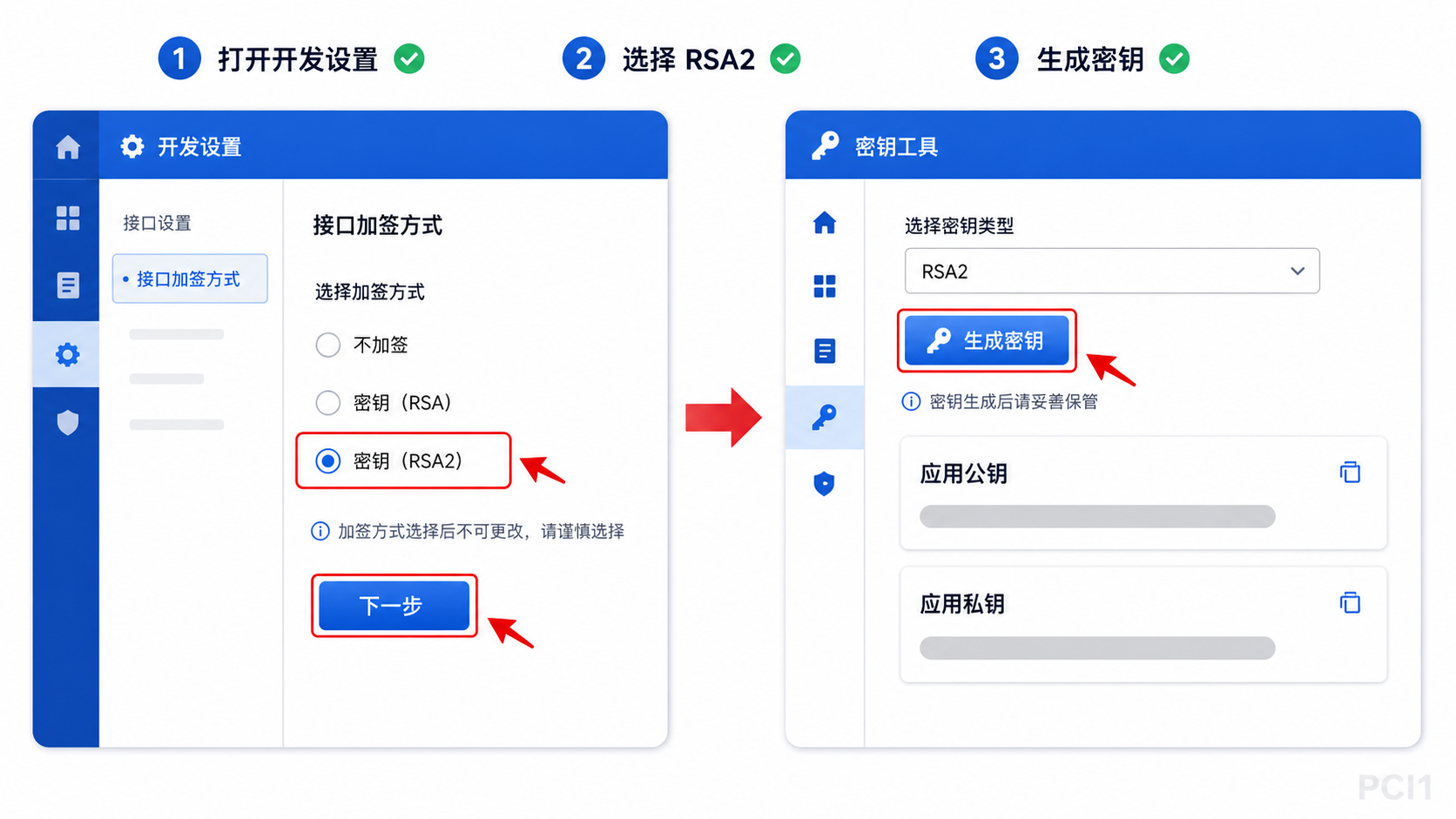
- 从支付宝开放平台官方文档下载密钥工具。
- 在密钥工具中选择 RSA2,生成“应用公钥”和“应用私钥”。
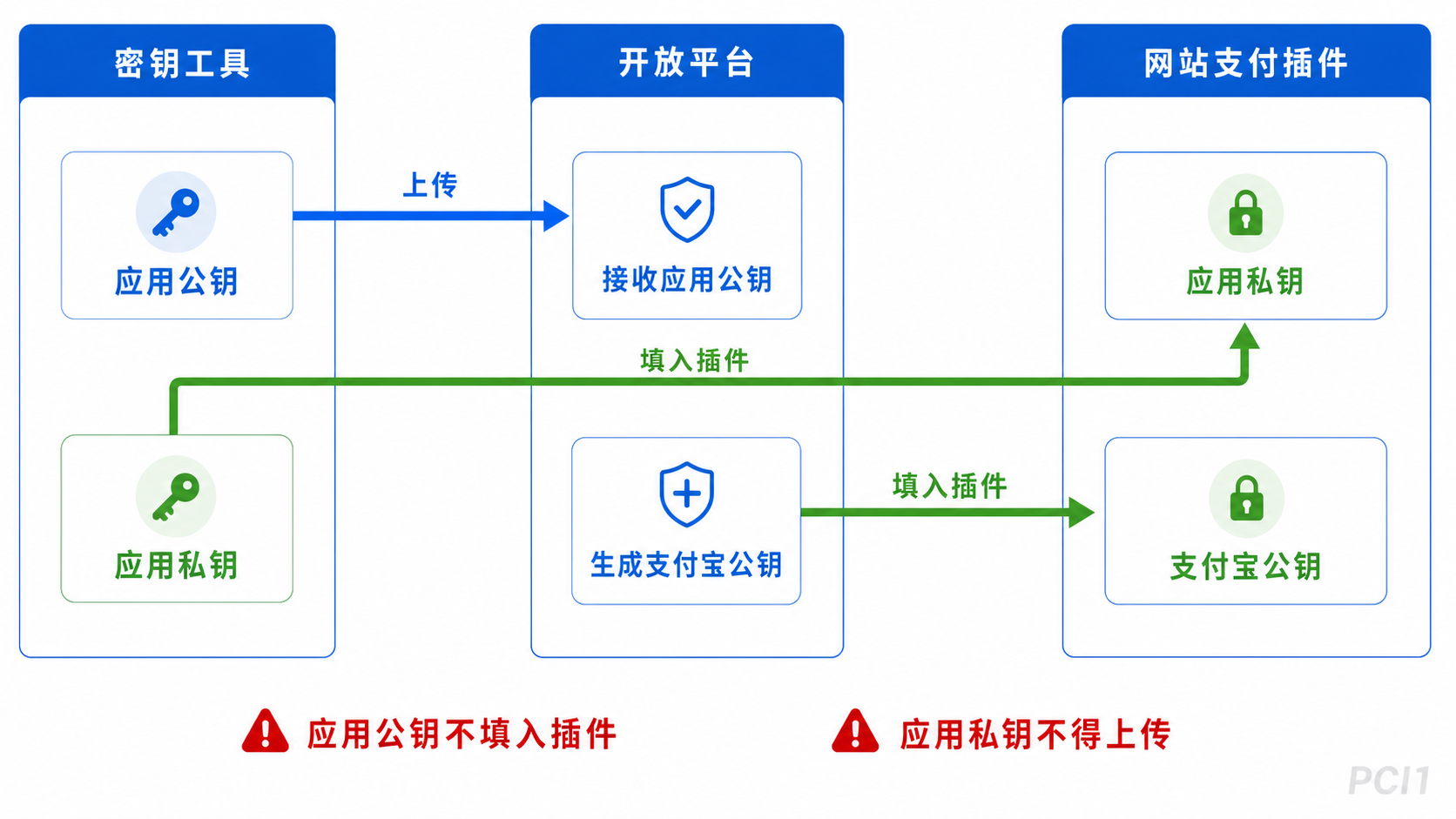
- 把“应用公钥”上传到开放平台。平台保存后会生成对应的“支付宝公钥”,或者提供证书下载。
- 把“应用私钥”保存在服务器安全位置,只填写到自己的网站后台,不能发送给别人,也不能放在公开截图里。
| 名称 | 从哪里获得 | 填到哪里 |
|---|---|---|
| 应用公钥 | 官方密钥工具生成 | 上传到支付宝开放平台 |
| 应用私钥 | 官方密钥工具生成 | 填写到 WordPress 支付插件 |
| 支付宝公钥 | 上传应用公钥后由平台生成 | 填写到 WordPress 支付插件 |
| 应用公钥证书等证书文件 | 证书模式下由平台签发或下载 | 仅用于明确要求证书模式的插件 |
最容易填错的地方
网站插件通常需要的是“应用私钥 + 支付宝公钥”,不是“应用公钥 + 支付宝公钥”。如果插件写明证书模式,则应上传对应证书文件,不能把普通公钥文本直接代替证书。
网站插件通常需要的是“应用私钥 + 支付宝公钥”,不是“应用公钥 + 支付宝公钥”。如果插件写明证书模式,则应上传对应证书文件,不能把普通公钥文本直接代替证书。
五、填写 WordPress 支付参数
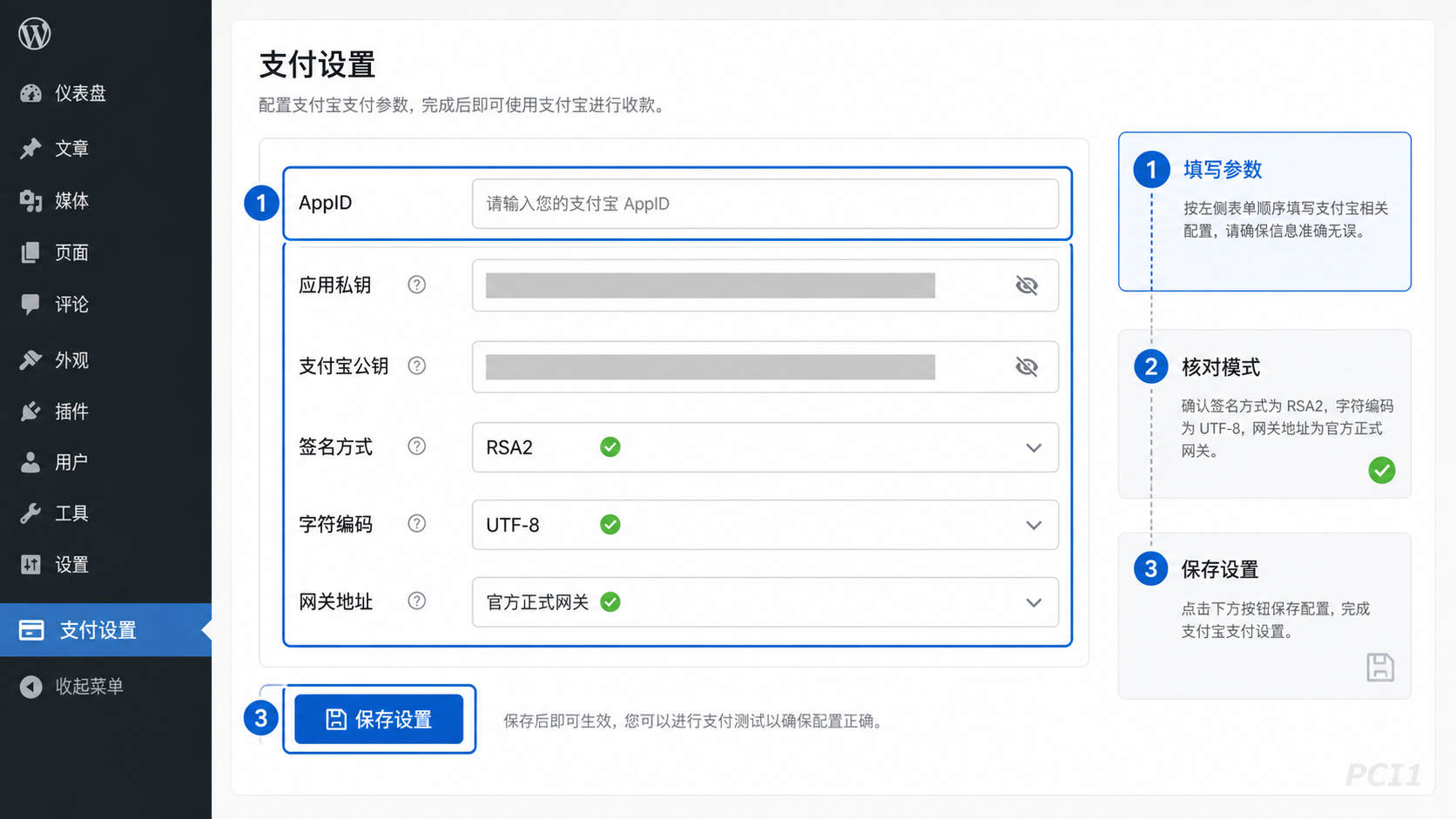
打开 WordPress 后台的支付设置,字段名称会因插件不同而略有差异,但核心参数通常如下:
| 插件字段 | 填写内容 |
|---|---|
| AppID / 应用 ID | 开放平台应用详情页中的 AppID |
| 应用私钥 | 密钥工具生成的应用私钥,按插件要求决定是否保留头尾标记 |
| 支付宝公钥 | 开放平台根据应用公钥生成的支付宝公钥 |
| 签名方式 | 通常选择 RSA2 |
| 字符编码 | 通常选择 UTF-8 |
| 网关地址 | https://openapi.alipay.com/gateway.do |
| 异步通知地址 | 插件生成的 notify_url,负责后台确认付款 |
| 同步返回地址 | 插件生成的 return_url,负责付款后的页面跳转 |
把插件显示的授权回调域名、异步通知地址等内容同步填写到开放平台。网站必须能从公网正常访问这些地址,不能要求管理员登录,也不能被防火墙、验证码或安全插件拦截。
六、提交审核并完成付款测试
- 确认应用资料、支付产品、加签方式、回调地址全部填写完整。
- 提交应用审核,并等待应用和支付产品都进入可用状态。
- 先创建一笔最低允许金额的小额订单,分别测试电脑端和手机端。
- 付款后检查 WordPress 后台订单是否自动变为“已支付”,不要只看浏览器是否跳转成功。
- 检查支付宝后台交易金额、商户订单号和网站订单号是否一一对应。
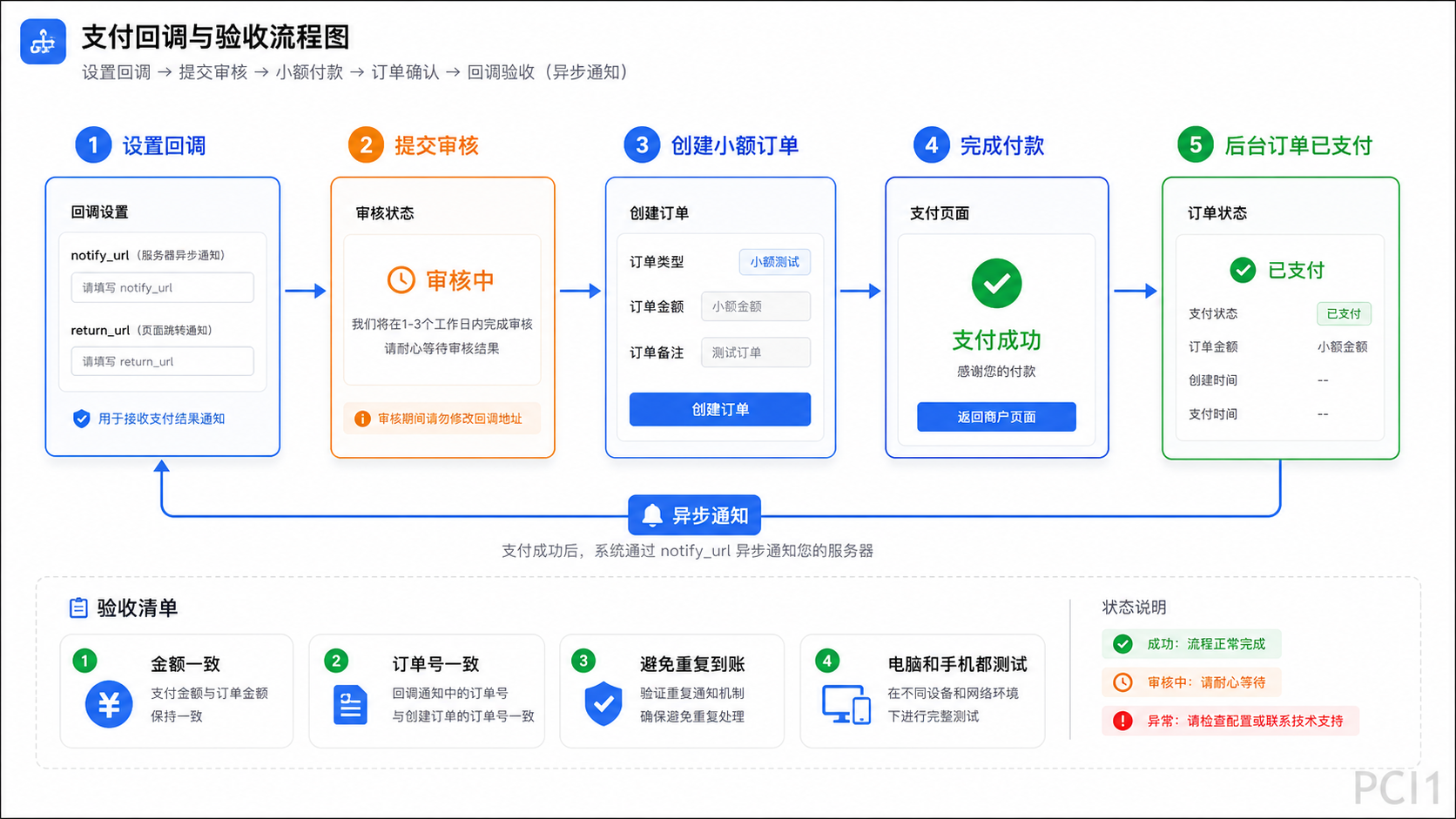
上线前检查清单
- 支付金额、币种和订单号正确。
- 用户取消付款后,订单不会被错误标记为成功。
- 重复通知不会重复充值、重复发货或重复增加积分。
- 异步通知验签成功,并且服务端会核对金额与商户订单号。
- 应用私钥未出现在网页源码、日志、截图或公开文件中。
七、常见报错怎么排查
1. 提示签名错误或验签失败
重点检查应用私钥、支付宝公钥和 AppID 是否来自同一个应用;确认普通公钥模式与证书模式没有混用;复制密钥时不要少字符,也不要多出空格。
2. 提示产品未开通或无权限
检查支付产品是否已审核通过并绑定到当前应用;再确认正式环境没有误用沙箱 AppID 或沙箱网关。
3. 用户付款成功,但网站订单仍未支付
优先检查异步通知地址是否能公网访问、HTTPS 证书是否正常,以及 CDN、防火墙和安全插件是否拦截支付宝服务器。还要查看插件日志中的验签和金额核对结果。
4. 电脑能支付,手机打不开
检查是否只开通了电脑网站支付,却在移动端调用了手机网站支付接口;同时确认插件是否会根据终端自动选择正确产品。
© 版权声明
文章版权归作者所有,未经允许请勿转载。
THE END









暂无评论内容